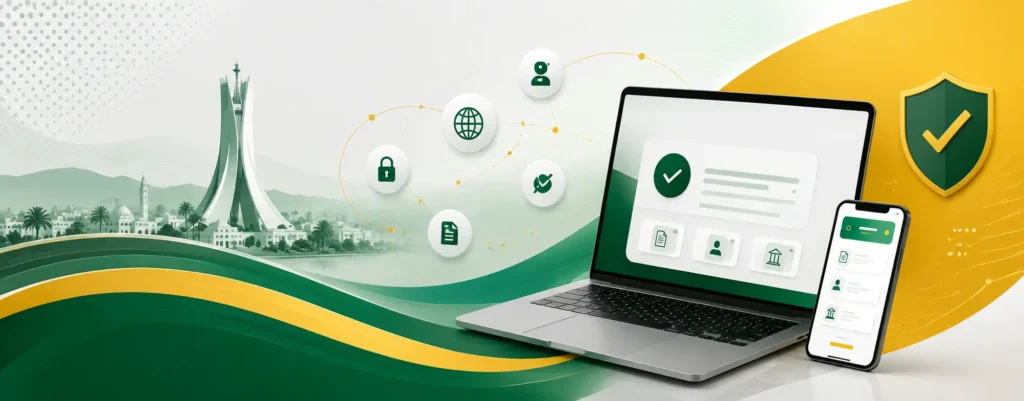
لم يعد الحصول على عدد متزايد من الخدمات الإدارية في الجزائر يتطلب التنقل إلى مقر الإدارة وانتظار الطوابير؛ فقد أصبحت بعض الإجراءات متاحة عبر منصات رقمية تسمح للمستخدم بإرسال طلبه ومتابعته إلكترونيًا. وغالبًا ما تكون النتيجة النهائية لهذه الإجراءات وثيقة إلكترونية (Document électronique)، سواء كانت شهادة، إفادة، رخصة، أو إيصال دفع.
لكن التحدي الذي يواجه الكثيرين هو كيفية التعامل مع هذه الوثيقة الإلكترونية لتحويلها إلى نسخة قابلة للطباعة (Version imprimable)، والتحقق من صلاحيتها، واستخدامها في الإجراءات التقليدية أو لأغراض الأرشفة. يقدم هذا الدليل الشامل في ServiceDZ الإرشادات خطوة بخطوة لمساعدتك على فهم عملية الحصول على الوثائق الإلكترونية الرسمية وطباعتها بسهولة وفعالية.
ما هي الوثيقة الإلكترونية القابلة للطباعة؟
الوثيقة الإلكترونية القابلة للطباعة هي مستند رقمي صادر عن جهة رسمية (غالبًا حكومية) عبر منصة إلكترونية، ويحمل سمات تمكن من التحقق من صحته، مثل التوقيع الإلكتروني (Signature électronique) أو رمز الاستجابة السريعة (QR Code) أو رقم مرجعي فريد. يتميز هذا النوع من الوثائق بإمكانية تنزيله وعرضه وطباعته ليتم استخدامه كنسخة ورقية معترف بها.
في الجزائر، تسعى الحكومة من خلال استراتيجية الرقمنة (Digitalisation) إلى تعميم الخدمات الإلكترونية، ما يزيد من أهمية فهم كيفية التعامل مع هذه الوثائق الرقمية التي أصبحت جزءًا لا يتجزأ من حياتنا الإدارية.
الهدف من الوثيقة الإلكترونية القابلة للطباعة
- تسهيل الإجراءات: الحصول على الوثائق دون الحاجة للتنقل أو الانتظار.
- تقليل الأخطاء: تقليل الأخطاء البشرية المحتملة في تحرير الوثائق.
- التحقق السريع: إمكانية التحقق من صحة الوثيقة إلكترونيًا أو عبر QR Code.
- المرونة: إمكانية طباعة الوثيقة عند الحاجة، أو الاحتفاظ بنسخة رقمية.
- الحفاظ على البيئة: تقليل استهلاك الورق على المدى الطويل.
من يمكنه الاستفادة من هذه الخدمة؟
يستفيد من خدمة الحصول على الوثائق الإلكترونية القابلة للطباعة كل مواطن جزائري أو مقيم أو مؤسسة تستخدم الخدمات العمومية المرقمنة. وتشمل الفئات المستفيدة على سبيل المثال لا الحصر:
- الأفراد: للحصول على شهادات الميلاد، الزواج، الوفاة، شهادات مدرسية أو جامعية، إيصالات الدفع الضريبية، رخص، وغيرها من الوثائق الإدارية.
- الطلاب: لاستخراج كشوف النقاط، شهادات التسجيل، أو غيرها من الوثائق التعليمية.
- المهنيون وأصحاب الشركات: للحصول على سجلات تجارية إلكترونية، شهادات المطابقة، وثائق الضرائب، أو أي وثائق متعلقة بنشاطهم المهني.
ما الذي يمكن القيام به من خلال الوثائق الإلكترونية؟
تتيح الوثائق الإلكترونية القابلة للطباعة العديد من الوظائف والعمليات، أبرزها:
- الطباعة المباشرة: تحويل الوثيقة الرقمية (غالبًا بصيغة PDF) إلى نسخة ورقية.
- الأرشفة الرقمية: الاحتفاظ بنسخ إلكترونية آمنة للوثائق دون الحاجة لمساحة تخزين مادية.
- الإرسال الإلكتروني: مشاركة الوثيقة عبر البريد الإلكتروني أو المنصات الأخرى في حال طلبها إلكترونيًا.
- التحقق من الصحة: استخدام رموز QR أو الروابط المضمنة للتحقق من أن الوثيقة أصلية وصادرة عن الجهة الرسمية.
شروط الاستفادة من الخدمة (الحصول على الوثيقة الإلكترونية)
لا توجد شروط محددة “لتحويل” وثيقة إلكترونية إلى قابلة للطباعة، فالموضوع يتعلق أساسًا بالحصول على الوثيقة الإلكترونية الأصلية من مصدرها الرسمي. الشروط التالية هي المطلوبة للحصول على الوثيقة إلكترونيًا في المقام الأول:
- امتلاك حساب (Compte utilisateur) على المنصة المعنية: غالبًا ما تتطلب المنصات الحكومية الرقمية التسجيل وإنشاء حساب.
- استيفاء شروط الخدمة الأصلية: يجب أن تكون قد أتممت الإجراء الإداري الذي يخولك الحصول على الوثيقة (مثال: دفع الرسوم، تقديم كل الوثائق المطلوبة في الطلب الأول).
- معلومات تسجيل دخول صحيحة: اسم مستخدم (Identifiant) وكلمة مرور (Mot de passe) فعالان.
- توفر اتصال بالإنترنت: ضروري للوصول إلى المنصة وتنزيل الوثيقة.
- توفر طابعة (Printer) وجهاز كمبيوتر: لطباعة النسخة الورقية، أو هاتف ذكي مع إمكانية الطباعة اللاسلكية.
المعلومات المطلوبة (للوصول إلى الوثيقة)
لا تتطلب عملية الطباعة بحد ذاتها معلومات إضافية، بل تعتمد على المعلومات التي استخدمتها للوصول إلى الوثيقة الإلكترونية من المنصة المعنية:
- اسم المستخدم أو البريد الإلكتروني: الذي استخدمته لإنشاء حسابك على المنصة.
- كلمة المرور: الخاصة بحسابك.
- رمز التحقق (Code de vérification) أو المصادقة الثنائية (Authentification) إن وجدت: لإثبات هويتك عند الدخول.
- رقم الطلب (Numéro de demande) أو رقم التعريف (Numéro d’identification) إن كان مطلوبًا: لمتابعة طلبك أو العثور على وثيقتك ضمن المنصة.
للحصول على تفاصيل حول الوثائق التي قد تكون قد احتجتها لتقديم طلب الخدمة الأصلي، يمكنك زيارة قسم الوثائق الإدارية في ServiceDZ.
كيفية التسجيل في الخدمات الإلكترونية الحكومية (لمن ليس لديه حساب)
تختلف عملية التسجيل قليلًا من منصة لأخرى، لكنها غالبًا ما تتبع الخطوات العامة التالية:
- زيارة المنصة الرسمية: تأكد دائمًا من أنك على الموقع الرسمي (غالبًا ما ينتهي بـ “.dz”).
- البحث عن “التسجيل” أو “إنشاء حساب”: (S’inscrire / Créer un compte).
- إدخال المعلومات الشخصية: مثل الاسم الكامل، تاريخ الميلاد، مكان الميلاد، الرقم الوطني للتعريف (Numéro d’Identification National – NIN)، البريد الإلكتروني (Adresse email)، ورقم الهاتف.
- اختيار اسم مستخدم وكلمة مرور: تأكد أن كلمة المرور قوية وتحتوي على أحرف كبيرة وصغيرة وأرقام ورموز.
- تأكيد البريد الإلكتروني/رقم الهاتف: قد يتم إرسال رمز تحقق إلى بريدك الإلكتروني أو رقم هاتفك لإتمام عملية التسجيل.
- الموافقة على الشروط والأحكام: (Termes et conditions).
كيفية الدخول إلى المنصة (Identification / Connexion)
بعد التسجيل، يمكنك الدخول إلى المنصة باتباع الخطوات التالية:
- الوصول إلى المنصة الرسمية.
- الضغط على “الدخول” أو “تسجيل الدخول” (Se connecter / Connexion).
- إدخال اسم المستخدم أو البريد الإلكتروني.
- إدخال كلمة المرور.
- إدخال رمز التحقق: إذا كانت المنصة تستخدم المصادقة الثنائية (Authentification à deux facteurs)، فسيتم إرسال رمز إلى هاتفك أو بريدك الإلكتروني.
- الضغط على “دخول”.
كيفية الحصول على الوثيقة الإلكترونية وطباعتها خطوة بخطوة
تُعد هذه العملية هي الجوهر في تحويل وثيقتك الإلكترونية إلى نسخة مطبوعة. إليك الخطوات بالتفصيل:
- الدخول إلى المنصة الرسمية: استخدم معلومات الدخول الخاصة بك (اسم المستخدم وكلمة المرور) للدخول إلى حسابك على المنصة الحكومية التي قدمت من خلالها طلب الخدمة.
- التوجه إلى قسم “طلباتي” أو “وثائقي”: (Mes demandes / Mes documents). هذا القسم يختلف تسميته من منصة لأخرى، لكنه عادة ما يحتوي على قائمة بالخدمات أو الوثائق التي قمت بطلبها.
- تحديد الوثيقة المطلوبة: ابحث عن الوثيقة التي تريد طباعتها، وقد يكون عليها علامة تشير إلى أنها “جاهزة للتحميل” أو “مكتملة”.
- تنزيل الوثيقة (Télécharger): غالبًا ما تكون الوثيقة بصيغة PDF. انقر على زر “تحميل” أو أيقونة التنزيل لحفظ الملف على جهاز الكمبيوتر أو الهاتف الذكي الخاص بك.
- فتح الوثيقة المحملة: بعد تنزيل الملف، افتحه باستخدام برنامج قارئ ملفات PDF (مثل Adobe Acrobat Reader أو أي متصفح ويب).
- مراجعة الوثيقة: تحقق من أن جميع المعلومات صحيحة وأن الوثيقة واضحة وكاملة، وتأكد من وجود أي علامات للتحقق من الصحة مثل رموز QR أو التوقيعات الرقمية.
- الضغط على أيقونة “طباعة” (Imprimer): ستجد هذه الأيقونة عادة ضمن واجهة برنامج عرض PDF أو المتصفح. يمكنك أيضًا استخدام اختصار لوحة المفاتيح Ctrl+P (أو Command+P على أجهزة Mac).
- ضبط إعدادات الطباعة:
- اختيار الطابعة: تأكد من تحديد الطابعة الصحيحة المتصلة بجهازك.
- عدد النسخ: (Nombre de copies) حدد عدد النسخ التي ترغب في طباعتها.
- نطاق الصفحات: (Plage de pages) إذا كانت الوثيقة تحتوي على عدة صفحات وتريد طباعة بعضها فقط.
- حجم الورق: (Format du papier) غالبًا ما يكون A4.
- الاتجاه: (Orientation) عمودي (Portrait) أو أفقي (Paysage).
- اللون: (Couleur) طباعة بالألوان أو أبيض وأسود (Niveaux de gris).
- بدء الطباعة: بعد ضبط الإعدادات، انقر على زر “طباعة”.
- التحقق من الطباعة: تأكد من أن النسخة المطبوعة واضحة وكاملة وتطابق الوثيقة الرقمية.
مثال واقعي:
لنفترض أنك قدمت طلبًا للحصول على شهادة ميلاد إلكترونية عبر البوابة الإلكترونية للحالة المدنية. بعد أيام، وصلتك رسالة تخبرك بأن الشهادة جاهزة. ستقوم بالدخول إلى حسابك على البوابة، ثم تتجه إلى قسم “طلباتي” أو “وثائقي”. هناك ستجد شهادة الميلاد الإلكترونية جاهزة للتحميل بصيغة PDF. بعد تنزيلها، تفتح الملف، وتراجع البيانات، ثم تضغط على زر الطباعة، وتحدد طابعتك وعدد النسخ، ثم تطبعها. بذلك تكون قد حصلت على نسخة ورقية معتمدة.
كيفية متابعة الطلب (قبل الحصول على الوثيقة)
إذا كانت وثيقتك الإلكترونية هي نتيجة لطلب قدمته مسبقًا، يمكنك متابعة حالة طلبك لمعرفة متى تكون الوثيقة جاهزة للتحميل:
- بعد تسجيل الدخول إلى المنصة، انتقل إلى قسم “متابعة الطلبات” أو “Mes demandes”.
- ابحث عن طلبك باستخدام الرقم المرجعي (Référence de la demande) الذي تلقيته عند التقديم.
- ستظهر لك حالة الطلب، والتي قد تكون:
- قيد المعالجة (En cours de traitement): يعني أن الطلب لا يزال يُدرس.
- تم استلام الطلب (Demande reçue): إشارة إلى استلام الإدارة لطلبك.
- مقبول (Acceptée): تم الموافقة على طلبك.
- مرفوض (Refusée): لم يتم قبول الطلب (يجب مراجعة سبب الرفض).
- مكتمل (Complétée / Traitée): وثيقتك جاهزة للتحميل.
مدة معالجة الطلب (للحصول على الوثيقة الإلكترونية)
تختلف مدة معالجة الطلبات لإصدار الوثائق الإلكترونية بشكل كبير حسب نوع الخدمة والجهة الإدارية المعنية. بعض الوثائق قد تكون متاحة للتحميل فورًا بعد إتمام الطلب والدفع (مثل إيصالات الدفع)، بينما قد تستغرق وثائق أخرى عدة أيام أو حتى أسابيع (مثل بعض الشهادات أو الرخص التي تتطلب مراجعة من قبل الموظفين). دائمًا ما يُنصح بالتحقق من المدة التقديرية المذكورة في وصف الخدمة على المنصة الرسمية.
تكلفة الخدمة والرسوم
في الغالب، لا توجد رسوم إضافية لطباعة وثيقة إلكترونية قمت بالحصول عليها من خلال خدمة إلكترونية. ومع ذلك، قد تكون الخدمة الأصلية التي أدت إلى إصدار هذه الوثيقة تتطلب دفع رسوم معينة (Frais de service) عبر الدفع الإلكتروني (Paiement électronique).
- الطباعة بحد ذاتها: مجانية تمامًا، فقط تكلفة الورق والحبر والكهرباء.
- الحصول على الوثيقة الإلكترونية: قد يكون مجانيًا، أو يتطلب رسومًا تُدفع إلكترونيًا. يُرجى مراجعة تفاصيل الخدمة على المنصة الرسمية.
هل يمكن استعمال الخدمة من الهاتف؟
نعم، يمكن استخدام أغلب المنصات الحكومية الرقمية من خلال متصفح الويب على الهاتف الذكي (Smartphone). يمكنك تسجيل الدخول إلى حسابك، وتنزيل الوثيقة الإلكترونية (غالبًا بصيغة PDF) على هاتفك.
أما بالنسبة للطباعة مباشرة من الهاتف، فهذا يعتمد على:
- إمكانيات الطابعة: إذا كانت طابعتك تدعم الطباعة اللاسلكية (Wireless printing) أو عبر شبكة Wi-Fi.
- تطبيقات الطباعة: توفر أنظمة التشغيل مثل Android و iOS (iPhone) خيارات للطباعة المباشرة، وقد تحتاج إلى تثبيت تطبيق خاص بطابعتك.
في حال عدم توفر طابعة متصلة لاسلكيًا بالهاتف، يمكنك نقل الوثيقة من الهاتف إلى جهاز كمبيوتر وطباعتها منه، أو حفظها على وحدة تخزين سحابية (Cloud storage) والوصول إليها من جهاز آخر.
ماذا تفعل إذا واجهتك مشكلة؟
قد تواجه بعض المشاكل أثناء عملية الحصول على الوثيقة الإلكترونية أو طباعتها. إليك حلول لمشكلات شائعة:
لم أستطع الدخول إلى المنصة / نسيت كلمة المرور
- استخدم خيار “نسيت كلمة المرور؟” (Mot de passe oublié؟) على صفحة الدخول، واتبع التعليمات لإعادة تعيينها عبر بريدك الإلكتروني أو رقم هاتفك.
- تأكد من أنك تستخدم اسم المستخدم وكلمة المرور الصحيحين.
لم يصل رمز التحقق (Code de vérification)
- تحقق من مجلد البريد غير الهام (Spam / Courrier indésirable) في بريدك الإلكتروني.
- تأكد من أن رقم الهاتف أو البريد الإلكتروني المسجل في حسابك صحيح.
- اطلب إعادة إرسال الرمز (Renvoyer le code).
- حاول بعد بضع دقائق فقد يكون هناك تأخير في الإرسال.
لا أستطيع تنزيل الوثيقة
- تأكد من استقرار اتصالك بالإنترنت.
- جرب متصفح ويب آخر (مثل Chrome, Firefox).
- تأكد أن حال طلبك “مكتمل” وأن الوثيقة جاهزة للتحميل.
- قم بتعطيل أي برامج حجب الإعلانات (Ad blockers) أو إضافات المتصفح التي قد تتعارض مع عملية التنزيل.
الوثيقة المحملة تالفة أو غير قابلة للفتح
- أعد محاولة التنزيل.
- تأكد من أن لديك برنامج قارئ PDF مثبتًا على جهازك (مثل Adobe Acrobat Reader).
- جرب فتحها بمتصفح ويب، فغالبًا ما تتضمن المتصفحات عارض PDF مدمجًا.
مشاكل في الطباعة (الطابعة لا تعمل، الطباعة غير واضحة)
- تأكد من أن الطابعة متصلة بالكمبيوتر/الشبكة وتعمل بشكل صحيح.
- تحقق من وجود حبر وورق كافيين في الطابعة.
- تأكد من تحديث برامج تشغيل الطابعة (Pilotes d’imprimante).
- أعد تشغيل الطابعة والكمبيوتر.
- تأكد من أن إعدادات الطباعة صحيحة (حجم الورق، الاتجاه، اللون).
تم رفض الطلب
- ارجع إلى حالة الطلب على المنصة لمعرفة سبب الرفض.
- اتبع التعليمات المقدمة لتصحيح الأخطاء أو تقديم معلومات إضافية إن طلب منك ذلك.
- في بعض الحالات، قد تحتاج إلى التواصل مع الجهة المعنية عبر قنوات الاتصال المتاحة.
ما الفرق بين الوثيقة الإلكترونية المطبوعة والإجراء التقليدي؟
تُحدث الرقمنة فرقًا جوهريًا في طريقة الحصول على الوثائق. إليك مقارنة موجزة:
| العنصر | الخدمة الإلكترونية (وثيقة إلكترونية قابلة للطباعة) | الإجراء التقليدي (وثيقة ورقية مباشرة) |
|---|---|---|
| التنقل | لا حاجة للتنقل إلى مقر الإدارة. | يتطلب التنقل إلى الإدارة شخصيًا. |
| الوقت | تقديم الطلب والحصول على الوثيقة (بعد إصدارها) غالبًا يكون سريعًا ومن أي مكان. | يتطلب وقتًا للانتظار في الطوابير، وتوقيتات عمل محددة للإدارة. |
| تقديم الطلب | عبر المنصة الرقمية، 24/7. | حضور شخصي أو إرسال بريدي، ضمن ساعات العمل. |
| متابعة الطلب | عبر الحساب الشخصي في المنصة، مع إشعارات إلكترونية. | صعب غالبًا، يتطلب زيارات متكررة أو مكالمات هاتفية. |
| الوثائق | وثائق رقمية تحمل خصائص التحقق الإلكتروني (QR Code، توقيع رقمي). | وثائق ورقية عليها ختم وتوقيع يدوي. |
| الدفع (إن وجد) | دفع إلكتروني آمن (Paiement électronique). | الدفع النقدي أو بشيك في مقر الإدارة. |
| الأرشفة | سهولة الأرشفة الرقمية والاحتفاظ بنسخ متعددة. | صعوبة الأرشفة والبحث، عرضة للتلف أو الضياع. |
| الصلاحية | صلاحية كاملة عند الحصول عليها من المنصة الرسمية والتحقق من صحتها. | صلاحية كاملة، لكن التحقق من صحتها يتطلب الاتصال بالإدارة المصدرة. |
نصائح لتجنب الأخطاء عند استخدام الخدمات الإلكترونية والوثائق الرقمية
لضمان تجربة سلسة عند الحصول على وثائقك الإلكترونية وطباعتها، اتبع هذه النصائح:
- استخدم المنصات الرسمية فقط: تأكد دائمًا من أنك على الموقع الحكومي الرسمي (.dz) لتجنب الاحتيال أو الحصول على معلومات خاطئة.
- تحقق من صحة المعلومات: قبل إرسال أي طلب أو تنزيل أي وثيقة، تأكد من صحة جميع البيانات المدخلة والموجودة في الوثيقة.
- حافظ على سرية بياناتك: لا تشارك اسم المستخدم، كلمة المرور، أو رموز التحقق مع أي شخص.
- استخدم اتصال إنترنت مستقر: لتجنب انقطاع الاتصال أثناء التنزيل أو إرسال البيانات.
- احتفظ بنسخة رقمية: بعد تنزيل الوثيقة، احتفظ بنسخة منها على جهازك أو في خدمة تخزين سحابي آمنة كإجراء احتياطي.
- تحقق من صلاحية الوثيقة المطبوعة: انظر إن كانت الوثيقة تحتوي على رمز QR أو رابط للتحقق من صلاحيتها بعد الطباعة، واحرص على عدم المساس بهذه الرموز عند الطباعة.
- تحديث برامج قارئ PDF: تأكد من أن قارئ PDF الخاص بك محدث لتجنب مشاكل التوافق.
- افهم الشروط جيدًا: اقرأ شروط الخدمة والتعليمات على المنصة قبل البدء في أي إجراء.
الأسئلة الشائعة حول الوثيقة الإلكترونية القابلة للطباعة
كيف أعرف أن الوثيقة الإلكترونية التي حصلت عليها معتمدة رسميًا؟
يجب أن تكون الوثيقة صادرة من منصة حكومية رسمية، وعادة ما تحتوي على علامات أمان مثل توقيع رقمي، رمز QR Code، أو رقم مرجعي فريد يمكن التحقق من صحته عبر نفس المنصة أو منصة مخصصة للتحقق.
هل يمكنني طباعة الوثيقة من أي طابعة؟
نعم، يمكنك طباعة الوثيقة من أي طابعة متصلة بجهازك، سواء كانت في المنزل، العمل، أو حتى في محلات خدمات الطباعة العامة، شريطة أن تكون الطابعة تعمل بشكل صحيح.
ما هي الصيغ الشائعة للوثائق الإلكترونية القابلة للطباعة؟
الصيغة الأكثر شيوعًا هي PDF (Portable Document Format) نظرًا لقدرتها على الحفاظ على تنسيق الوثيقة عبر مختلف الأجهزة والبرامج.
ماذا أفعل إذا كانت الوثيقة المطبوعة غير واضحة؟
تأكد من جودة الحبر في الطابعة، ومن أن دقة الطباعة (Résolution d’impression) مضبوطة على أعلى مستوى ممكن، وأعد تحميل الوثيقة فقد تكون المشكلة في الملف الأصلي.
هل هناك قيود على عدد مرات طباعة الوثيقة الإلكترونية؟
عادة لا توجد قيود على عدد مرات طباعة الوثيقة الإلكترونية بمجرد الحصول عليها، يمكنك طباعتها عدة مرات حسب حاجتك.
هل أحتاج لبرنامج معين لفتح الوثيقة الإلكترونية قبل الطباعة؟
نعم، ستحتاج إلى برنامج قارئ ملفات PDF مثل Adobe Acrobat Reader أو أي متصفح ويب حديث يدعم فتح ملفات PDF.
إذا كانت الوثيقة تحتوي على رمز QR، هل يجب أن يظهر بوضوح في النسخة المطبوعة؟
نعم، من الضروري أن يظهر رمز QR بوضوح في النسخة المطبوعة ليتمكن أي طرف من مسحه ضوئيًا والتحقق من صحة الوثيقة. تجنب الطباعة على ورق ملون أو بجودة منخفضة قد تؤثر على وضوح الرمز.
هل يمكن للمؤسسات الحكومية رفض وثيقة إلكترونية مطبوعة؟
إذا كانت الوثيقة مطبوعة من منصة رسمية وتحمل علامات التحقق، فلا يجب أن تُرفض. ومع ذلك، قد تطلب بعض الإدارات التأكد من صحتها عبر مسح رمز QR أو التحقق اليدوي، وهو أمر طبيعي.
هل هناك فرق بين الوثيقة الإلكترونية الأصلية والنسخة المطبوعة منها؟
النسخة المطبوعة هي تمثيل مادي للوثيقة الإلكترونية الأصلية. الوثيقة الإلكترونية الأصلية هي الرقمية (الملف)، وهي التي تحمل التوقيع الرقمي وخصائص الأمان. النسخة المطبوعة تصبح معتمدة بفضل تلك الخصائص الظاهرة عليها (مثل رمز QR).
الخلاصة
تُعد القدرة على الحصول على الوثائق الإلكترونية وطباعتها خطوة أساسية في مسيرة الجزائر نحو الحكومة الإلكترونية (E-Gouvernement) وتبسيط الخدمات للمواطنين. من خلال فهم الخطوات والإجراءات الموضحة في هذا الدليل، يمكنك الآن التعامل مع الوثائق الرقمية بفعالية، سواء لتحميلها، طباعتها، أو التحقق من صحتها.
تذكر دائمًا أهمية الاعتماد على المنصات الرسمية والتأكد من صحة المعلومات لضمان الاستفادة الكاملة من هذه الخدمات. ServiceDZ يسعى دائمًا ليكون مرجعك الموثوق لتسهيل فهم كل ما يتعلق بالوثائق والإجراءات والخدمات الرقمية في الجزائر. ولا تتردد في العودة إلى قسم الوثائق وقسم الإجراءات لمزيد من المعلومات الشاملة.